FAQ - Frequently Asked Questions
Le nuove modalità di invio del Rapporto per il NRV (relazione finale della visita ispettiva) sono attive da circa un anno e sono state emanate mediante avviso pubblico presente nella pagina:
L'avviso in particolare è:
Come indicato nell'avviso, l'invio deve essere effettuato alla casella di posta certificata:
Il Manuale Sinottico si compila fino al giorno precedente la verifica ispettiva e non deve essere inviato dall'operatore. Sarà cura del valutatore, dopo aver compilato la sua parte durante la visita ispettiva, a confermare il Manuale Sinottico procedendo al suo invio.
Per effettuare la stampa definitiva della domanda è prima necessario inviarla dall’applicativo. Quando la stampa presenta come sfondo la scritta BOZZA, significa che anche la domanda informatizzata è ancora in stato bozza.
È possibile verificare lo stato avanzamento delle proprie domande accedendo dal menù principale alla funzionalità di Gestione domande.
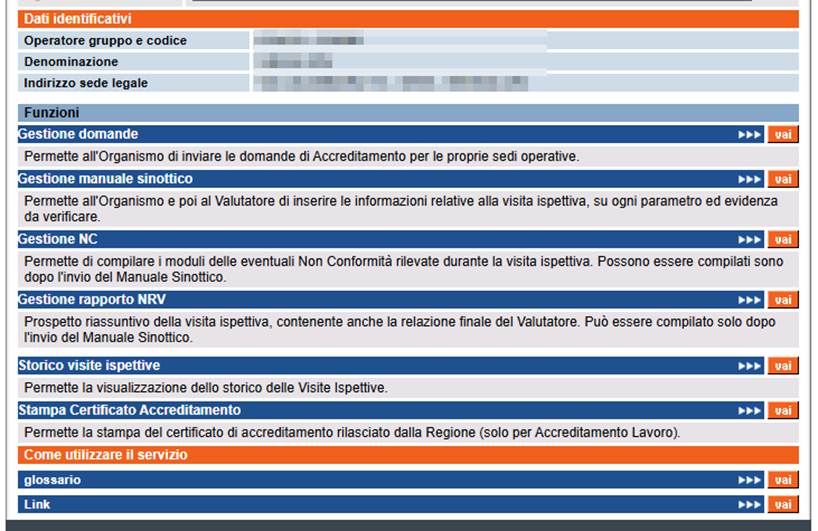
Nella videata che compare successivamente, effettuare la ricerca inserendo i dati relativi alla domanda interessata oppure lanciare la ricerca senza valorizzare alcun filtro: l'applicativo restituirà l'elenco completo di tutte le domande: inviate, solo salvate (cioè in BOZZA) o chiuse.
Il pulsante "Carica Modello" permette di caricare lo scheletro del manuale sinottico precedentemente salvato tramite la funzione "Salva Modello" al fine di utilizzarlo per una nuova domanda di Accreditamento.
In altre parole, salvando il Modello di un Manuale Sinottico precedente (cioè relativo ad una visita ispettiva precedente), è possibile caricare, sul nuovo Manuale Sinottico che si deve compilare, i dati relativi al campo “Documentazione” di ogni evidenza contenuta nei parametri del Manuale Sinottico precedente.
È possibile caricare un Modello di Manuale Sinottico anche se riferito ad una sede operativa diversa da quella a cui è riferito il nuovo Manuale Sinottico che si desidera compilare, a patto che il Modello salvato sia compatibile e cioè che sia della stessa tipologia di Accreditamento (Formazione, Orientamento, Riconoscimento, Istituti Scolastici).
Per come salvare un Modello di Manuale Sinottico, fare riferimento alla relativa FAQ.
Il pulsante "Salva modello" permette di salvare i dati inseriti dall’Operatore nel Manuale Sinottico che l'utente sta utilizzando al fine di poterli poi riutilizzare in una futura domanda della stessa tipologia di Accreditamento.
È possibile salvare un Modello anche di un Manuale Sinottico chiuso, semplicemente visualizzando tale Manuale Sinottico mediante il link sul suo codice, dall’elenco dei Risultati della pagina di Gestione Manuale Sinottico, e poi utilizzando il pulsante “salva modello” presente nella pagina di visualizzazione.
Quando si richiede una verifica ispettiva, di qualsiasi tipo essa sia, è sempre necessario creare una nuova domanda.
È quindi corretto che nel menù principale non ci sia nessun riferimento alle verifiche ispettiva ma solo alla Gestione Domande.
Per richiedere una nuova sorveglianza periodica è quindi necessario inserire una nuova Domanda, per la tipologia di accreditamento specifica (Formazione, Orientamento, Riconoscimento, Istituti Scolastici), inserire nella Domanda la sede operativa di interesse e per essa inserire la verifica desiderata: sorveglianza periodica, estensione o supplementare.
Si ricorda che per ogni Domanda è possibile inserire più sedi operative contemporaneamente e per ognuna indicare una verifica di tipo diverso, anzi è raccomandato caldamente inserire una sola domanda con tutte le sedi interessate dalle varie verifiche.
Questo messaggio compare quando si tenta di inviare la Domanda cliccando sul tasto "Conferma e prosegui" senza aver inserito almeno una sede operativa e per essa aver inserito almeno una verifica.
È quindi necessario inserire una sede operativa nella Domanda, specificando i dati richiesti, e per essa inserire (mediante il pulsante “gestisci verifiche”) una verifica.
Se il tipo domanda (Orientamento, Formazione, Riconoscimento, Istituti Scolastici) è lo stesso per entrambe le verifiche ispettive, è possibile creare un'unica domanda. Dopo aver creato la prima verifica ispettiva e aver salvato i dati, è necessario ritornare nella pagina del riepilogo sedi e crearne un'altra.
Attenzione: per la stessa sede, è possibile abbinare insieme solo una verifica di sorveglianza periodica con una verifica di estensione nella stessa domanda. Non è possibile abbinare un “primo accreditamento” o una verifica supplementare con un’altra tipologia di verifica.
Se invece si intende richiedere due sorveglianze periodiche per la stessa sede, ma per tipologie di accreditamento diverse (Formazione ed Orientamento) è necessario creare due domande distinte.
Per selezionare il tipo di Verifica Ispettiva è necessario andare in modifica della domanda in stato BOZZA.
Selezionare la sede e cliccare su "gestisci verifiche":
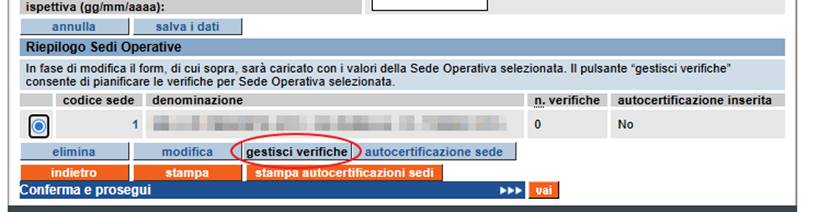
Nella videata successiva, selezionare la tipologia di verifica dal menù a tendina di "Inserisci una nuova verifica di tipo:".
Accedendo a "Gestione domande", dopo aver ricercato la domanda interessata, selezionarla e cliccare su "Modifica".
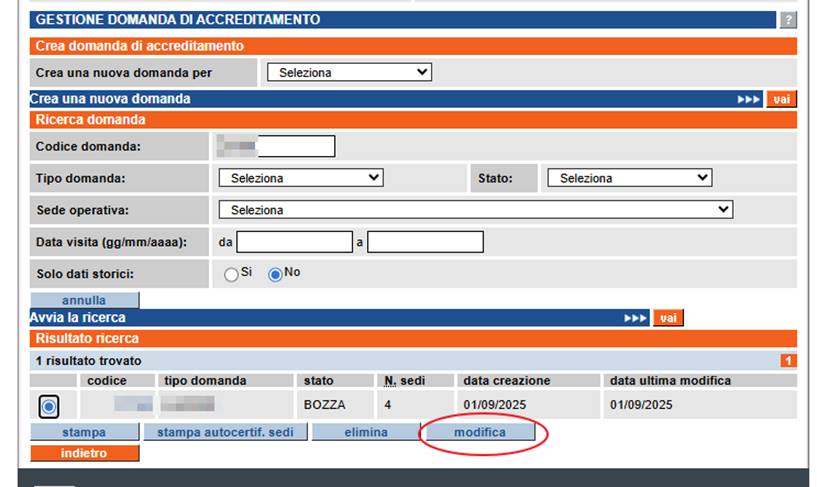
Nella videata successiva, verificare che i dati inseriti siano corretti, dopodiché a fondo pagina cliccare su "Conferma e prosegui".
Accedendo a "Gestione domande", dopo aver ricercato la domanda interessata, selezionarla e cliccare su "Modifica".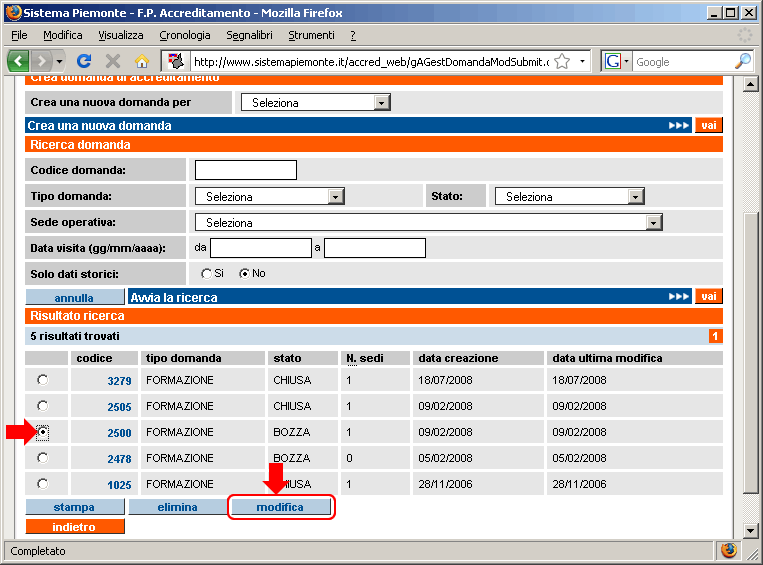
Nella videata successiva, verificare che i dati inseriti siano corretti, dopodiché a fondo pagina cliccare su "Conferma e prosegui".
La domanda è stata creata, sono stati inseriti i dati della sede ma non è ancora stata inserita almeno una verifica ispettiva per la sede.
È necessario quindi, per ogni sede inserita nella Domanda, inserire una tipologia di verifica ispettiva mediante il pulsante “gestisci verifiche”:
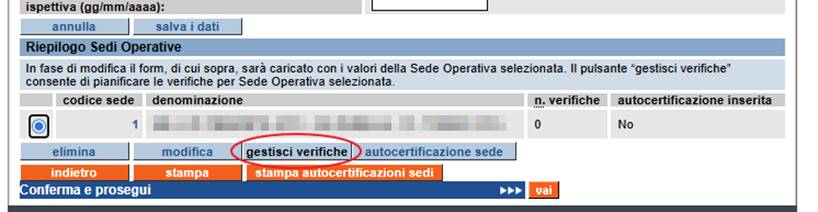
e, nella videata successiva, selezionando la tipologia di verifica dal menù a tendina di "Inserisci una nuova verifica di tipo:".
Accedendo a "Gestione domande", lanciare la ricerca senza inserire alcun filtro: il sistema visualizzerà tutte le domande inserite in un elenco eventualmente paginato.